Affichage des articles dont le libellé est Pratique. Afficher tous les articles

dimanche 20 novembre 2022

Comment empêcher quelqu'un de vous ajouter dans un groupe WhatsApp ?

 Par défaut, n'importe qui avec votre numéro de téléphone peut facilement vous ajouter à un groupe WhatsApp. Vous pouvez désormais empêcher cela dans les réglages de l'application et n'autoriser que vos amis à vous ajouter à un groupe.

l’application offre la possibilité de choisir qui peut vous ajouter aux discussions de groupe. Pour profiter de cette nouvelle option, je vous invite à télécharger la dernière version de l’application de messagerie WhatsApp.

Ensuite pour l'activer, c’est très simple, il suffit de :

  • Ouvrez WhatsApp et rendez-vous dans Paramètres
  • Allez ensuite dans Comptes puis dans Confidentialité
  • Sélectionner Groupes


  • Choisir l’option qui vous préférez.
    – Personne (cela empêche quiconque de vous ajouter à un groupe sans invitation)
    – Mes contacts (seuls vos contacts peuvent vous ajouter à un groupe sans invitation)
    – Tout le monde (n’importe qui peut vous ajouter à un groupe sans invitation)

Comment faire une commande shutdown avec CMD


SHUTDOWN : arrêter votre PC avec CMD


La commande SHUTDOWN est une commande assez polyvalente qui vous permet d’arrêter l’ordinateur mais de contrôler le comportement de cet arrêt.
Il est généralement utilisé comme tâche planifiée ou comme partie d’un travail informatique par lots après l’application de correctifs sur un système informatique.

  • Redémarrer Windows :

l’ordinateur va être redémarrer pour relancer Windows voici la syntaxe à utiliser : shutdown /r


  • Arrêter le PC complètement :

voici la syntaxe à utiliser : shutdown /s

  • Eteindre un pc a distance (shutdown -i)
Enfin, la commande shutdown pour être utilisée pour accéder aux options de récupération de Windows 8 ou Windows 10, voici la syntaxe à utiliser :shutdown /o /r
Cliquez sur le bouton Démarrer.


Dans la zone de recherche, saisissez la commande cmd et validez par Entrée.


Saisissez la commande shutdown /i et validez par Entrée.


Dans la fenêtre qui s'ouvre, cliquez sur le bouton Ajouter.


Tapez le nom de l'ordinateur à redémarrer et validez par OK. Notez que vous pouvez ajouter plusieurs ordinateurs pour tous les redémarrer ou les arrêter en même temps.


Choisissez alors la tâche à effectuer.


Pour afficher un avertissement sur l'ordinateur distant avant l'arrêt ou le redémarrage, cochez la case Avertir les utilisateurs de l'action et choisissez la durée pendant laquelle il sera affiché.


Saisissez un commentaire qui sera consigné dans les journaux de Windows et affichez sur les écrans et validez enfin par OK.


Votre message s'affiche sur les ordinateurs distants et ils sont arrêtés ou redémarrés suivant votre choix.


  • Stopper un arrêt du système - Windows toutes versions

Vous avez lancé un arrêt de Windows suite à l'installation d'un logiciel, d'une mise à jour ou bien manuellement en passant par le menu Démarrer, Arrêter. Si vous faites vite, vous pouvez annuler cet arrêt et finir ce que vous étiez en train de faire.


 Cliquez sur le bouton Démarrer et saisissez rapidement la commande shutdown /a "ou" shutdown -a


Comment créer un câble RJ45


Fabrication d’un câble droit :


Câble droit : Désigne un type de câble qui diffuse les signaux sans rien changer à leur ordre. Les synonymes en sont câble direct et câble plat.


Utiliser le des câbles droit pour les liaisons suivants :

  • Commutateur vers routeur.
  • Commutateur vers PC ou serveur.
  • Concentrateur vers PC ou serveur.


Fabrication d’un câble croisé :


Câble croisé : Désigne un type de câble croisant les transmissions de deux signaux, c'est-à-dire transmettant la diffusion de l'un à la réception de l'autre. Ce câble autorise donc une connexion directe entre deux étapes terminales. Le contraire de câble croiséest câble direct où câble droit.


Utiliser le des câbles croisé pour les liaisons suivantes :

  • Commutateur vers Commutateur.
  • Commutateur vers concentrateur.
  • Concentrateur vers Concentrateur.
  • Routeur vers routeur.
  • PC vers PC.
  •  Routeur vers PC.


vendredi 11 novembre 2022

Quels sont les différents types de virus

(1er type de virus) Virus informatique 

Un virus informatique et un programme de petite taille capable de se répliquer et de se propager de manière autonome pour infecter des ordinateurs, c'est-à-dire perturber leur fonctionnement de manière plus ou moins grave.C'est le type de logiciel malveillant Internet le plus ancien et le plus répandu.


(2éme type de virus) Ver informatique (worm)

Un ver informatique est un type de logiciel malveillant qui circule dans le monde entier par l'intermédiaire de connexions réseau à la recherche de ses cibles.

Les vers sont dangereux car ils exploitent les vulnérabilités informatiques connues (par exemple, un problème du système de sécurité d'un ordinateur) pour s'insérer dans une machine. Une fois qu'ils y sont parvenus, il est extrêmement difficile de les arrêter car ils se déplacent partout pour rechercher leur cible.

Les vers informatiques se distinguent des virus informatiques et des autres formes de malwares de différentes manières :

  • Ils ne ciblent pas des particuliers, mais tout appareil qu'ils peuvent trouver.
  • Ils ne sont pas envoyés directement à quelqu'un et n'ont pas besoin d'être ouverts ou joints à un fichier pour affecter un ordinateur.
  • Leur principal objectif consiste à se déplacer aussi loin que possible et non à causer un préjudice direct.
  • Ils sont autonomes et circulent seuls dans le monde entier.

Les vers informatiques sont dangereux malgré le fait qu'ils ne sont pas nécessairement associés à d'autres techniques de piratage courantes, telles que le vol d'informations.


(3éme type de virus) Cheval de Troie (trojan)

 Un cheval de Troie (trojan en anglais) cache un logiciel malveillant, appelé charge utile, dans un autre programme parfaitement sain. L'usage le plus fréquent d'un cheval de Troie est d'installer sur un ordinateur victime une porte dérobée (backdoor) pour pouvoir y revenir plus tard, ou un keylogger.

Ces logiciels sont souvent téléchargés « grâce » à des techniques d'ingénierie sociale. Une fois activés, les chevaux de Troie peuvent vous espionner, voler des données sensibles et accéder à votre système par la porte de derrière. Ces actions peuvent comprendre les éléments suivants :

Suppression des données
Blocage des données
Modification des données
Copie de données
Interférence avec les performances des ordinateurs ou des réseaux informatiques
Contrairement aux virus et aux vers, les chevaux de Troie ne se reproduisent pas.


mardi 8 novembre 2022

Quels sont les meilleurs logiciels de contrôle à distance


TeamViewer


TeamViewer et pour SOSPC20 le meilleur logiciel de prise en main de PC à distance.
Il est en français, très simple d'utilisation et totalement gratuit pour un usage personnel.
Pour utiliser TeamViewer, il n'est même pas obligatoire de l'installer.


RealVNC


RealVNC, la solution d'accès à distance la plus sécurisée du marché, a acquis RPort, un logiciel de gestion à distance qui accroît instantanément l'efficacité des équipes informatiques et des fournisseurs de services gérés (MSP). L'acquisition permettra à RealVNC d'aller au-delà du partage d'écran graphique et de se lancer dans la gestion à distance.


Bureau à distance Google Chrome


Vous pouvez facilement établir une connexion à distance à votre ordinateur personnel ou professionnel, ou partager votre écran avec d'autres utilisateurs.


AnyDesk

AnyDesk est un logiciel à la prise en main immédiate et dont la réactivité apporte enfin de l'air au travail via prise en main à distance. A tester absolument !


Iperius Remote


Iperius est l'outil parfait pour toutes les entreprises qui proposent des services d'assistance technique à distance.

L'un des meilleurs logiciels de bureau à distance, avec des fonctionnalités avancées pour les entreprises informatiques :


  • Utilisateurs et appareils distants illimités
  • Carnet d'adresses partagé et personnalisé
  • Politiques de sécurité granulaires pour les opérateurs et les ordinateurs distants
  • Statistiques des temps de connexion
  • Transfert de fichiers
  • Bureau à distance pour Windows, MAC et appareils mobiles
  • Rebranding complet (client personnalisé)


 Assistance rapide Windows 10


Avec l'application Assistance rapide vous pouvez recevoir ou fournir une assistance PC via une connexion à distance. N'oubliez pas de ne partager l'Assistance rapide qu'avec des personnes de confiance, car elles peuvent accéder à votre PC.


 Zoho Assist

Zoho Assist est un logiciel d'assistance et d'accès à distance dans le cloud qui vous permet d'aider vos clients éloignés en organisant des sessions de support à distance sur le Web et à la demande. Configurez la connexion à distance sans surveillance et gérez les ordinateurs distants sans effort. Établissez des connexions sécurisées en quelques secondes afin de proposer des solutions d'assistance à distance à vos clients.


LogMeln Pro


LogMeIn Pro est un logiciel de prise de main à distance plutôt dédié aux professionnels en télétravail. Il permet d’accéder à son PC de bureau depuis n’importe où, puisqu’il est notamment utilisable depuis un navigateur web. Sur son site internet, la société vante en particulier son côté collaboratif.


ConnectWise Control


ConnectWise Control est une solution simple et complète pour l'assistance à distance. Avec ConnectWise Control, vous pouvez accéder et réparer des appareils à tout moment et en tout lieu grâce à un contrôle à distance sécurisé, un accès sans surveillance et des réunions à distance.

Avantages de ConnectWise Control
  • un service clientèle efficace,
  • une sécurité renforcée,


SupRemo


Lancez rapidement vos réunions en ligne avec SupRemo. Ce logiciel de prise en main à distance offre un contrôle et un accès au serveur et à votre PC. SupRemo est léger et simple et s’adapte à tous vos besoins. Bénéficiez également d’une mise à jour gratuite du logiciel qui vous permettra d’économiser sur vos budgets.


Vous pouvez personnaliser votre usage de SupRemo en insérant votre logo ou votre marque par exemple. De plus, les installations sont limitées. Pour les téléchargements, retrouvez SupRemo sur iTunes et Play Store. Il prend également en charge USilio et il est conforme pour l’UAC ou User Account Control.

dimanche 23 octobre 2022

Raccourcis-clavier, ou comment se passer de souris

 Il faut savoir qu'il existe des raccourcis spécifiques à chaque logiciel. Néanmoins, cette liste vous présente les plus utilisés.

Remarque : Certains raccourcis son aussi écrits à droite du choix dans les menus contextuels des applications.

Raccourcis spécifiques à Windows
  • Avec la touche Windows :
    • Touche Windows / Ctrl + Echap : ouvre le menu Démarrer
    • Touche Windows + E : ouvre l'Explorateur de fichiers
    • Touche Windows + R : lance la commande Exécuter
    • Touche Windows + F : ouvre la commande Rechercher
    • Touche Windows + CTRL + F : rechercher des ordinateurs
    • Touche Windows + F1 : ouvre la fenêtre d'aide Windows quelle que soit l'application
    • Touche Windows + L : verrouille la session en cours
    • Touche Windows + U : ouvre le gestionnaire d'utilitaires (Windows XP et 2000)
    • Touche Windows + X : pour un ordinateur Vista portable: ouvre le centre de mobilité.
    • Touche Windows + Pause : ouvre le Panneau des informations Système
    • Touche Windows + M / Touche Windows + D : réduit toutes les fenêtres et affiche le Bureau
    • Touche Windows + Maj + M : restaurer les fenêtres réduites
    • Touche Windows + TAB : permute entre les fenêtres - Flip3D (Sous Vista uniquement) : Fenêtre suivante
    • Touche Windows + Maj + TAB : permute entre les fenêtres - Flip3D (Sous Vista uniquement) : Fenêtre précédente
    • Touche Windows + CTRL + TAB : fige le permuteur des fenêtres Flip3D (utiliser les flèches pour choisir une fenêtre et valider avec la touche Entrer)
    • Touche Windows + P : bascule l'affichage pour les écrans externes (Windows 7)
  • Avec la touche Alt :
    • Alt + F4 : ferme la fenêtre ou le programme en cours
    • Alt + la lettre soulignée dans un nom de menu : ouvre le menu correspondant (ex : Alt + F ouvre le menu Fichier)
    • Alt + Barre espace : affiche le menu contextuel de la fenêtre en cours
      • ALT + Barre espace + U : réduit la fenêtre en cours
      • ALT + Barre espace + N : agrandit la fenêtre en cours
      • ALT + Barre espace + R : restaure la fenêtre en cours
      • ALT + Barre espace + F : ferme la fenêtre en cours
    • Alt + Impr Ecran : copie d'écran de la fenêtre en cours
    • Alt + Entrée : ouvre la fenêtre de propriété du dossier/fichier sélectionné
    • Alt + MAJ (ou Alt Gr + MAJ) : basculer les modes de clavier AZERTY / QWERTY
    • ALT + TAB : permute entre les fenêtres - classique : Fenêtre suivante
    • ALT + Maj + TAB : permute entre les fenêtres - classique : Fenêtre précédente
    • ALT + CTRL + TAB : fige le permuteur des fenêtres classique (utiliser les flèches pour choisir une fenêtre et valider avec la touche Entrer)
    • ALT + ESC : parcourir les fenêtres dans leur ordre d'ouverture
  • Avec la touche CTRL :
    • CTRL + Alt + Suppr / CTRL + Maj + ESC : lance le Gestionnaire de tâches
    • CTRL tout en faisant glisser un élément : copier l'élément sélectionné
    • CTRL + Maj tout en faisant glisser un élément : créer un raccourci vers l'élément sélectionné.
    • CTRL + F4 : fermer le documents actifs lorsque vous utilisez un programme qui permet d'ouvrir plusieurs documents simultanément

  • Touches de fonctions :
    • F1 : aide
    • F2 : renommer un fichier
    • F3 : recherche de fichiers
    • F5 : actualiser l'affichage
    • F10 : active la barre de menus dans le programme actif
  • Retour Arrière (touche au-dessus de la touche Entrée) : permet de revenir au niveau précédent dans l'Explorateur Windows
  • Maj tout en faisant glisser un élément : déplacer l'élément sélectionné
  • Impr Ecran : copie de tout l'écran
  • Maj (ou Shift) + Suppr : supprimer directement un fichier sans passer par la corbeille
  • Maj + F10 : remplace le clic droit
  • Pour empêcher la lecture automatique du CD, appuyez au moment de l'insertion sur Shift
  • ESC : annule l'action en cours


Pour la gestion de fichiers mais aussi pour tous les logiciels

  • Ctrl + A : sélectionner tout
  • Ctrl + B : organiser les Favoris d'Internet
  • Ctrl + C : copier
  • Ctrl + F : permet de chercher du texte dans le fichier ou tout simplement dans le navigateur internet
  • Ctrl + H : permet de remplacer du texte
  • Ctrl + N : créer un nouveau fichier/ouvrir une nouvelle fenêtre
  • Ctrl + O : ouvrir un document
  • Ctrl + P : imprimer
  • Ctrl + S : enregistrer
  • Ctrl + V : coller
  • Ctrl + W : fermer la fenêtre en cours (= Alt+F4)
  • Ctrl + X : couper
  • Ctrl + Y : répéter la dernière action qui a été annulée
  • Ctrl + Z : annuler la dernière action


Pour les logiciels de traitement de texte

  • Ctrl + G ou Ctrl + B en version anglaise : met en gras le texte sélectionné
  • Ctrl + U : souligne le texte sélectionné
  • Ctrl + I : met en italique le texte sélectionné
  • Mettre une majuscule avec accentuation  ΠÔ
    • Minuscule.. taper l'accent
    • Majuscule.. taper la lettre
  • Tab (gauche): déplace toute la sélection d'une tabulation à droite
  • Maj + Tab (gauche): déplace toute la sélection d'une tabulation à gauche
  • CTRL + Home : retourne au début du document ouvert
  • CTRL + Fin : va à la fin du document ouvert
  • CTRL + DROITE : ramener le point d'insertion au début du mot suivant
  • CTRL + GAUCHE : ramener le point d'insertion au début du mot précédent
  • CTRL + BAS : ramener le point d'insertion au début du paragraphe suivant
  • CTRL + HAUT : ramener le point d'insertion au début du paragraphe précédent
  • CTRL + MAJ avec une des touches de direction : mettre en surbrillance un bloc de texte
  • MAJ + une des touches de direction : sélectionner plusieurs éléments d'une fenêtre ou du bureau ou sélectionner du texte dans un document


Pour Word

  • Ctrl + Maj + N : met en normal le texte sélectionné
  • Ctrl + Maj + 1 / Ctrl + Alt +1 en version anglaise: met en Titre 1 le paragraphe où se situe le curseur de la souris
  • Ctrl + Maj + 2 / Ctrl + Alt +2 en version anglaise: met en Titre 2 le paragraphe où se situe le curseur de la souris
  • Ctrl + Maj + 3 / Ctrl + Alt +3 en version anglaise: met en Titre 3 le paragraphe où se situe le curseur de la souris
  • Sélectionner un mot ou un groupe de mots puis Shift + F3 : changement de la casse


Pour Excel

  • F2: édite une cellule. Permet d'utiliser directement le clavier pour modifier le contenu
  • Ctrl+$: copie la cellule au-dessus de la sélection et est directement en mode édition


Pour Internet Explorer

  • Retour Arrière (touche au dessus de la touche Entrée) : permet de revenir à la page précédente
  • Ctrl + B : organiser les Favoris d'Internet
  • Ctrl + D : ajouter la page en cours dans les Favoris
  • Ctrl + E : ouvrir la fonction Rechercher
  • Ctrl + F : rechercher dans la page en cours
  • Ctrl + H : ouvrir l'historique des sites web visités
  • Ctrl + N : ouvrir une nouvelle page identique à la précédente
  • Ctrl + T : ouvrir un nouvel onglet (Valable également sous Firefox)
  • Ctrl + Tab, Alt + D ou F6 : sélectionner la barre d'adresses
  • CTRL + Entrée : ajouter www. et .com autour du texte saisi
  • Maj + clic sur le lien : ouvrir un lien dans une nouvelle fenêtre
  • F11 : basculer entre le mode Plein écran et le mode Normal de la fenêtre en cours.
  • Alt + Home (Flèche dirigée vers le haut à gauche) : Ouvre la page de démarrage


Pour Windows Media Player

  • ALT + 1 (2 ou bien 3) : faire un zoom de 50% (successivement 100% ou bien 200%)
  • ALT + Entrée : basculer vers l'affichage plein écran
  • Echap : sortir du mode plein écran
  • ALT + Flèche gauche : faire marche arrière dans l'historique de navigation
  • ALT + Flèche droite : avancer dans l'historique de navigation
  • CTRL + 1 : basculer en mode plein écran
  • CTRL + 2 : basculer en mode apparence
  • CTRL + B : précédent (élément ou chapitre)
  • CTRL + F : suivant (élément ou chapitre)
  • CTRL + H : activer/désactiver la lecture aléatoire
  • CTRL + T : activer/désactiver la répétition
  • CTRL + M : afficher/masquer les menus classiques (barre de menus)
  • CTRL + N : créer une nouvelle sélection
  • CTRL + O : ouvrir un fichier
  • CTRL + P : lecture/pause
  • CTRL + S : arrêter la lecture CTRL+S
  • CTRL + U : spécifier une URL ou un chemin d'un fichier
  • CTRL + Maj + C : activer/désactiver les légendes et les sous-titres
  • F2 : renommer l'élément sélectionné
  • F3 : ajouter des fichiers multimédias à la bibliothèque
  • F5 : actualiser les informations
  • F6 : augmenter la taille de la pochette
  • Maj + F6 : réduire la taille de la pochette
  • F7 : désactiver le volume
  • F8 : diminuer le volume
  • F9 : augmenter le volume


Raccourcis additionnels pour le mode plein écran :
  • Flèche droite : avance de l'élément en lecture
  • Flèche gauche : retour de l'élément en lecture
  • CTRL + Flèche droite : avance rapide de l'élément en lecture
  • CTRL + Flèche gauche : retour rapide de l'élément en lecture
  • CTRL + Maj + Flèche droite : avance lente de l'élément en lecture
  • CTRL + Maj + Flèche gauche : retour lente de l'élément en lecture

Liste des principales commandes Windows

 Il y a certaines choses que vous ne pouvez faire qu’à partir de la ligne de commande, même sous Windows.

En effet certains outils n’ont pas d’équivalents graphiques, tandis que d’autres sont tout simplement plus rapides à utiliser que leurs interfaces graphiques.
Certaines commandes CMD sont si utiles et faciles à utiliser que même les utilisateurs réguliers voient l’invite de commandes Windows comme un élément clé du système d’exploitation.

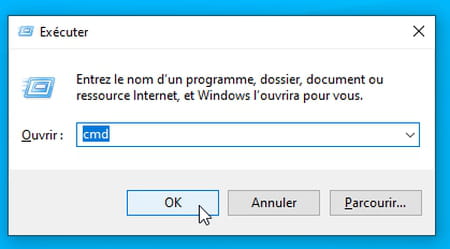
Comment ouvrir l'invite de commandes en lançant le programme cmd.exe ?

  • Tapez le raccourci clavier Windows + R .
  • La fenêtre Exécuter s'affiche. Tapez cmd dans la zone de saisie.
  • Pressez les trois touches Ctrl + Maj + Entrée pour ouvrir une invite de commandes avec les privilèges admin.
  • Pressez la touche Entrée (ou le bouton OK) pour ouvrir une invite de commandes sans les privilèges admin.


Les commandes DOS de base

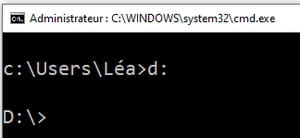
  • C: ou D: ou E: etc. : permet de basculer vers le disque que vous indiquez. Le nouveau prompt (ici D:\>) vous indique le nom du disque et du dossier en cours après exécution de la commande. Sur l'exemple, on passe du disque C: au disque D:. 
  • CD nom_du_dossier : pour changer de dossier. Après exécution de la commande, le nom du dossier vers lequel on bascule sera affiché avant le signe > dans le prompt. Deux exemples :
    CD c:\users\léa\documents va au dossier Documents de l'utilisatrice Léa. Le prompt devient C:\Users\Léa\Documents>
    CD.. remonte au dossier parent (donc à C:\Users\Léa si l'on était dans Documents).
  • DIR nom_du_dossier : liste le contenu du dossier courant ou du dossier fourni en argument.
  • COPY : copie un fichier.
  • MOVE : déplace ou renomme des fichiers et dossiers.
  • MKDIR ou MD : crée un dossier dans le dossier courant.
  • RMDIR ou RD : supprime un dossier, voire, avec le paramètre /S, toute l'arborescence des sous-dossiers et fichiers qu'il contient.
  • DEL : supprime un ou des fichiers (mais pas un dossier).
  • REN : renomme un ou plusieurs fichiers.
  • CLS : efface l'écran.
  • EXIT : ferme la fenêtre de l'invite de commandes.


Les commandes de gestion des disques

  • CHKDSK : analyse une partition de disque et la répare.
  • CHKNTFS : affiche ou modifie la vérification du disque au démarrage.
  • CLEANMGR : ouvre l'outil de nettoyage de disque.
  • DEFRAG : Défragmente le disque dur.
  • DISKMGMT.MSC : ouvre le gestionnaire de disques.
  • DISKPART : ouvre l'outil de partitionnement (outil complexe, tapez EXIT pour sortir).
  • FORMAT : formate un disque.


Commandes de gestion des réseaux et d'Internet

  • CONTROL NETCONNECTIONS ou NCPA.CPL : ouvre les connexions réseau.
  • FIREWALL.CPL : ouvre le pare-feu Windows.
  • IPCONFIG : affiche les configurations des adresses IP de l'ordinateur.
  • NETSETUP.CPL : ouvre l'assistant configuration réseau (Windows XP uniquement).
  • WF.MSC : ouvre les fonctions avancées du pare-feu Windows.

Les commandes du panneau de configuration

  • APPWIZ.CPL : ouvre l'outil Ajouter/Supprimer un programme.
  • AZMAN.MSC : ouvre le gestionnaire d'autorisations.
  • CERTMGR.MSC : ouvre les certificats pour l'utilisateur actuel.
  • CLICONFG : ouvre la configuration des clients SQL.
  • COMEXP.MSC ou  DCOMCNFG : ouvre l'outil services et composants.
  • COMPMGMT.MSC : ouvre l'outil de gestion de l'ordinateur.
  • COMPUTERDEFAULTS : ouvrir l'outil des programmes par défaut.
  • CONTROL /NAME MICROSOFT.BACKUPANDRESTORECENTER : ouvre le centre de sauvegarde et de restauration.
  • CONTROL ADMINTOOLS : ouvre les outils d'administrations.
  • CONTROL COLOR : ouvre les paramètres de l'apparence.
  • CONTROL FOLDERS : ouvre les options de dossiers.
  • CONTROL FONTS : ouvre le gestionnaire de polices.
  • CONTROL INTERNATIONAL ou bien INTL.CPL : ouvre les options régionales et linguistiques.
  • CONTROL KEYBOARD : ouvre les propriétés du clavier.
  • CONTROL MOUSE ou  MAIN.CPL : ouvre les propriétés de la souris.
  • CONTROL PRINTERS : ouvre les imprimantes et les fax disponibles.
  • CONTROL USERPASSWORDS : ouvre l'éditeur des comptes utilisateurs.
  • CONTROL USERPASSWORDS2 ou  NETPLWIZ : contrôle les utilisateurs et leurs accès.
  • CONTROL : ouvre le panneau de configuration.
  • CREDWIZ : ouvre l'outil de sauvegarde et restauration des mots de passe des utilisateurs.
  • DESK.CPL : ouvre les paramètres d'affichage.
  • DEVMGMT.MSC : ouvre le gestionnaire de périphériques.
  • DRWTSN32 : ouvre Dr. Watson (Windows XP uniquement).
  • DXDIAG : ouvre l'outil de diagnostic DirectX.
  • EVENTVWR ou EVENTVWR.MSC : ouvre l'observateur d'événements.
  • FSMGMT.MSC : ouvre les dossiers partagés.
  • GPEDIT.MSC : ouvre l'éditeur des stratégies de groupe.
  • HDWWIZ.CPL : ouvre l'assistant ajout de matériels.
  • INFOCARDCPL.CPL : ouvre l'assistant compatibilité des programmes.
  • IRPROPS.CPL : ouvre le gestionnaire d'infrarouge.
  • ISCSICPL : ouvre l'outil de configuration de l'initiateur ISCI Microsoft.
  • JOY.CPL : ouvre l'outil de contrôleur de jeu.
  • LPKSETUP : ouvre l'assistant d'installation et désinstallation des langues d'affichage.
  • LUSRMGR.MSC : ouvre l'éditeur des utilisateurs et groupes locaux.
  • MDSCHED : ouvre l'outil de diagnostics de la mémoire Windows.
  • MMC : ouvre une nouvelle console vide.
  • MMSYS.CPL : ouvre les paramètres de sons.
  • MOBSYNC : ouvre le centre de synchronisation.
  • MSCONFIG : ouvre l'outil de configuration du système.
  • NAPCLCFG.MSC : ouvre l'outil de configuration du client NAP.
  • NTMSMGR.MSC : ouvre le gestionnaire des supports de stockage amovibles.
  • NTMSOPRQ.MSC : ouvre les demandes de l'opérateur de stockage amovible.
  • ODBCAD32 : ouvre l'administrateur de sources de données ODBC.
  • OPTIONALFEATURES : ouvre l'outil Ajouter/Supprimer des composants Windows.
  • PERFMON ou PERFMON.MSC : ouvre le moniteur de fiabilité et de performances Windows.
  • POWERCFG.CPL : ouvre le gestionnaire des modes d'alimentation.
  • REGEDIT ou REGEDT32 (Pour Vista uniquement) : ouvre l'éditeur de registre.
  • REKEYWIZ : ouvre le gestionnaire des certificats de chiffrement de fichiers.
  • RSOP.MSC : ouvre le jeu de stratégie résultant.
  • SECPOL.MSC : ouvre les paramètres de sécurités locales.
  • SERVICES.MSC : ouvre le gestionnaire de services.
  • SYSDM.CPL : ouvre les propriétés système.
  • SYSPREP : ouvre le dossier contenant l'outil de préparation du système.
  • TASKSCHD.MSC ou CONTROL SCHEDTASKS : ouvre le planificateur de tâches.
  • TIMEDATE.CPL : ouvre les paramètres de l'heure et de la date.
  • TPM.MSC : ouvre l'outil Gestion de module de plateforme sécurisée sur l'ordinateur local.
  • UTILMAN : ouvre les options d'ergonomie.
  • VERIFIER : ouvre le gestionnaire de vérification des pilotes.
  • WMIMGMT.MSC : ouvre Windows Management Infrastructure.
  • WSCUI.CPL : ouvre le centre de sécurité Windows.
  • WUAUCPL.CPL : ouvre le service de mise à jour Windows (Windows XP uniquement).

Les autres commandes utiles

  • %HOMEDRIVE% : ouvre l'explorateur sur la partition ou le système d'exploitation est installé.
  • %HOMEPATH% : dossier d'utilisateur connecté actuellement C:\Documents and settings\[nom d'utilisateur]
  • %PROGRAMFILES% : dossier d'installation d'autres programmes (Program Files).
  • %TEMP% ou %TMP% : dossier temporaire.
  • %USERPROFILE% : dossier du profil de l'utilisateur actuellement connecté.
  • %WINDIR% ou %SYSTEMROOT% : dossier d'installation de Windows.
  • SFC : vérificateur des fichiers système :
    • SFC /SCANNOW : scanne immédiatement tous les fichiers système et répare les fichiers endommagés.
    • SFC /VERIFYONLY : scanne seulement les fichiers système.
    • SFC /SCANFILE="nom et chemin de fichier" : scanne le fichier précisé, et le répare s'il est endommagé.
    • SFC /VERIFYFILE="nom et chemin de fichier" : scanne seulement le fichier précisé.
    • SFC /SCANONCE : scanne les fichiers système au prochain redémarrage.
    • SFC /REVERT : remet la configuration initiale.
  • SHUTDOWN /L : ferme la session de Windows.
  • SHUTDOWN /S : arrête l'ordinateur.
  • SHUTDOWN /A : interrompt l'arrêt de Windows